チャート
TradingViewの使い方はこちらをご確認ください。
チャートでは、トレンドライン等の描画機能や、各種テクニカル指標でテクニカル分析が行える他、注文の発注や注文・保有建玉の表示等、様々な機能がご利用いただけます。
チャートの画面構成
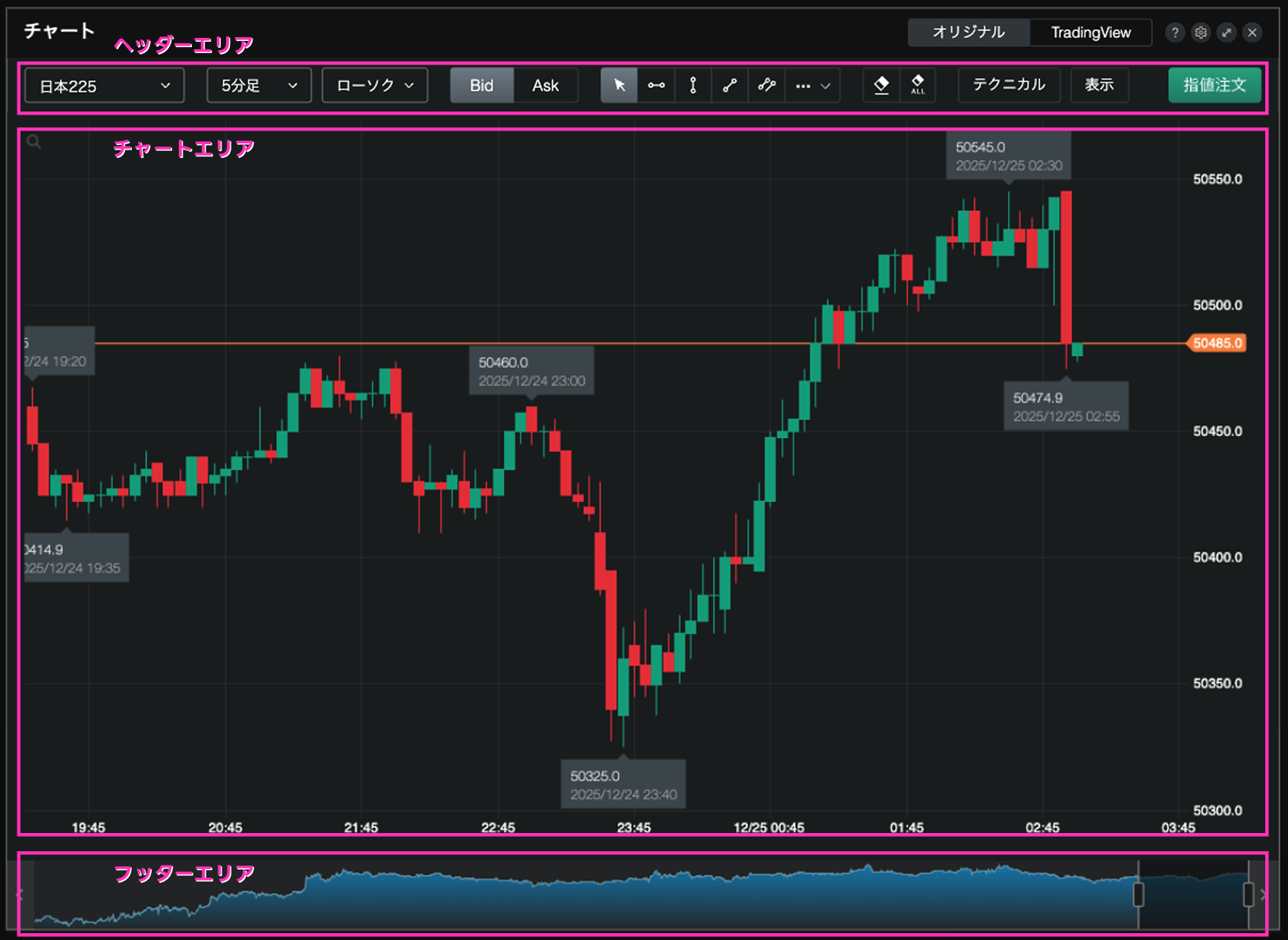
ヘッダーエリア
各種ツールを選択できます。
チャートエリア
選択したチャート上に各種ツールでの値や線が表示されます。
フッターエリア
選択したチャートの全体概要と、メインエリアに表示されているチャートの期間が表示されます。
ヘッダーエリアの各種説明

1)銘柄の選択ができます。
2)チャート足の選択ができます。
チャート足としては次の11種類から選択できます。
ティック、1分足、5分足、15分足、30分足、60分足、4時間足、8時間足、日足、週足、月足
3)チャートタイプの選択ができます。
チャートタイプとしては、次の3種類から選択できます。
ローソク足、ラインチャート、バーチャート
4)Bid/Askの選択ができます。
5)【描画ツール】ラインの描画ができます。
一度描画したラインを編集するには、選択モード(マウスカーソルのアイコン)に切り替える必要があります。選択モードのボタンをクリックしてから、編集したいラインをクリックすると、ラインを編集できます。再びラインを描画するには、もう一度描画ツールから描画したいラインのボタンを選択してください。
※描画したトレンドライン(直線)等の位置や角度、また、チャネルライン (平行な2本線)、フィボナッチ・リトレースメント等の幅も選択モードで変更できます。
6)ラインの削除ができます。1つの描画を削除するか、すべて削除するかの2通りあります。
7)テクニカルチャートを選択ができます。
8)クロスライン、現在値等の表示選択ができます。
9)チャート上から注文ができます。
ラインの描画の方法
描画ツールは次のアイコンをクリックすることで利用できます。
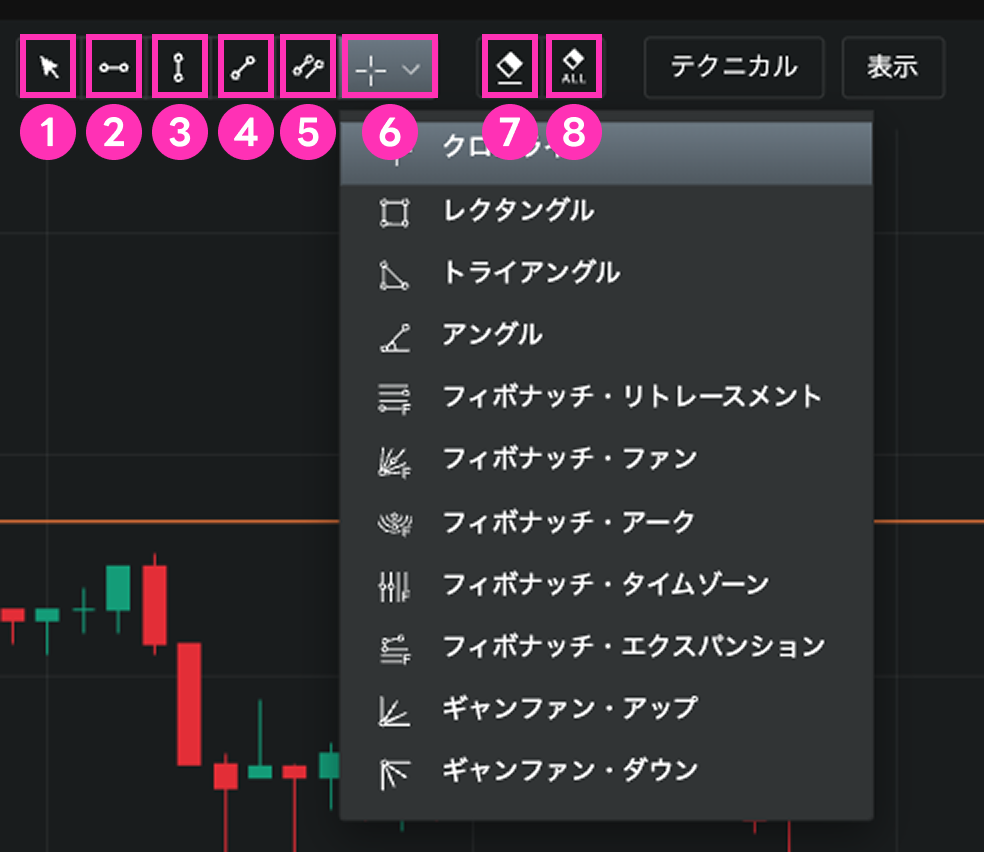
1)オブジェクトの選択ができます。
2)チャート上に水平ラインを描写することができます。
3)チャート上に垂直ラインを描写することができます。
4)チャート上にトレンドラインを描写することができます。
5)チャート上に水平な2本のトレンドラインを描写することができます。
6)下図のように、10種類の描写を選択し、チャート上に描写することができます。
7)選択した1つのオブジェクト (ライン) を消すことができます。
8)チャート上に描写している全てのオブジェクト(ライン) を消すことができます。
テクニカルチャート
テクニカルチャートでは、トレンド系を8種類、オシレーター系を14種類の合計22種類のテクニカル指標をご利用いただけます。
トレンド系のテクニカルチャート
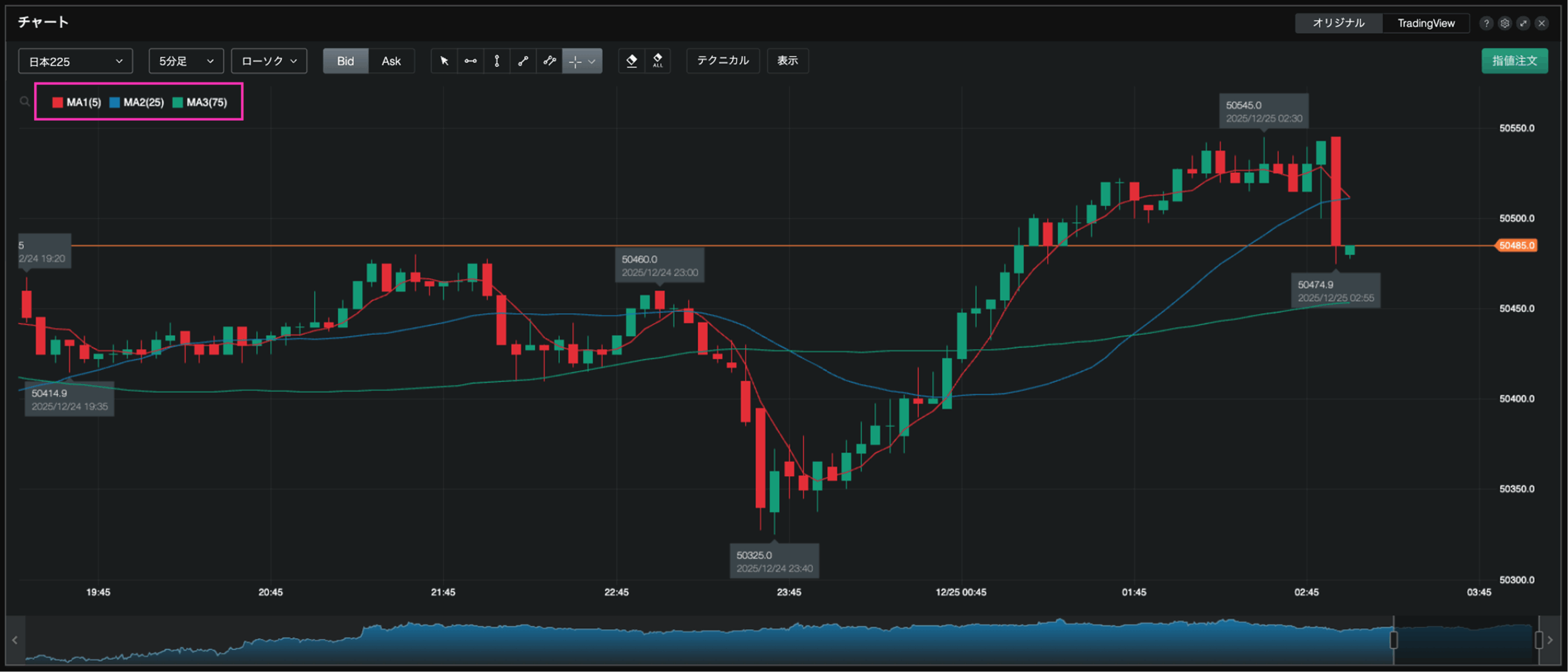
チャートエリア上にプロットされて表示されます。
チャートの左上には、表示しているテクニカルチャートの設定値と色が表示されます。
トレンド系のテクニカル指標 (8種類)
・単純移動平均線
・指数移動平均線
・加重移動平均線
・ボリンジャーバンド
・エンベロープ
・一目均衡表
・ピボット
・パラボリック
オシレーター系のテクニカルチャート
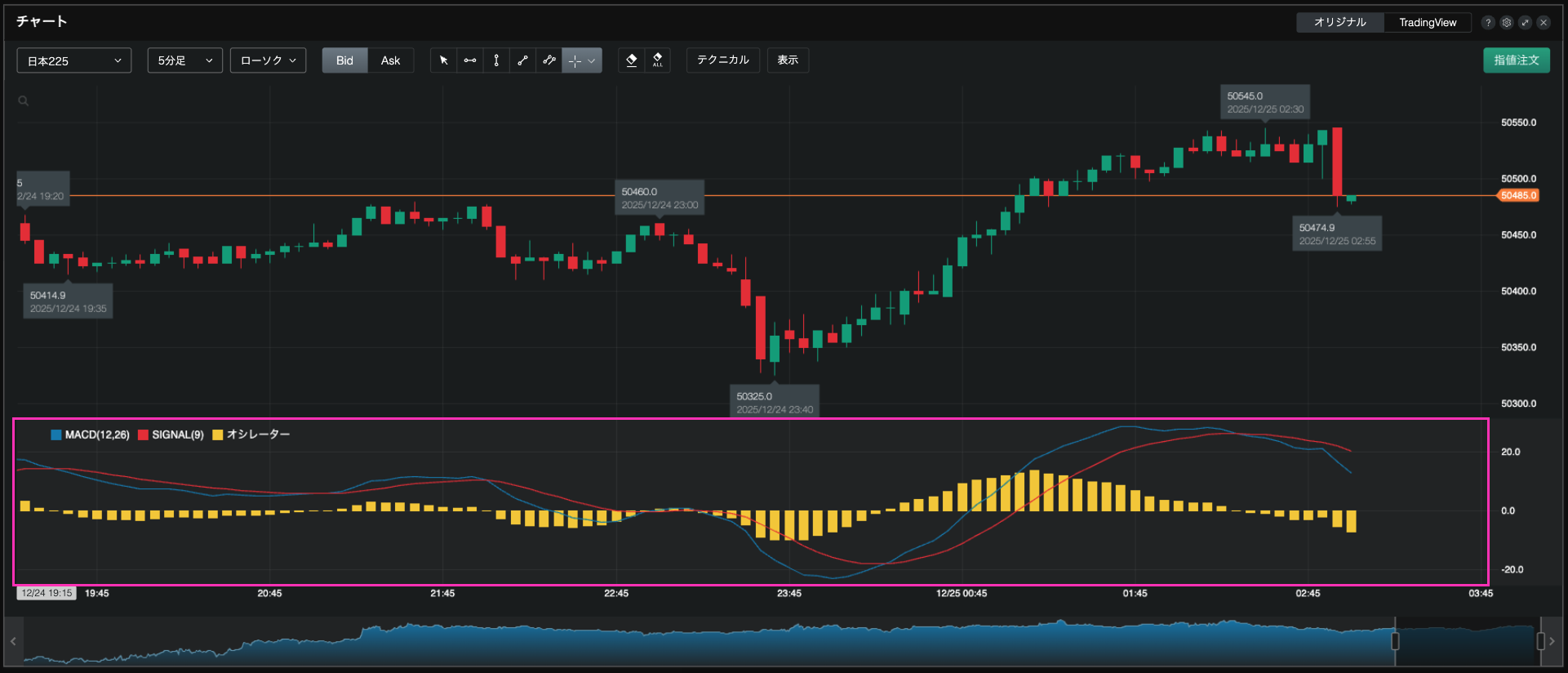
チャートエリアの下側に新しいブロックとして表示されます。
上下の幅はマウスのドラッグ&ドロップで変更することができます。
オシレーター系のテクニカル指標(14種類)
・MACD
・RSI
・RCI
・ストキャスティクス
・モメンタム
・ATR
・DMI
・HV
・CCI
・Williams %R
・Ultimate Oscillator
・Aroon Oscillator
・移動平均乖離率
・サイコロジカルライン
テクニカル設定
チャートの【テクニカル】ボタンを選択すると、テクニカル設定画面が起動します。
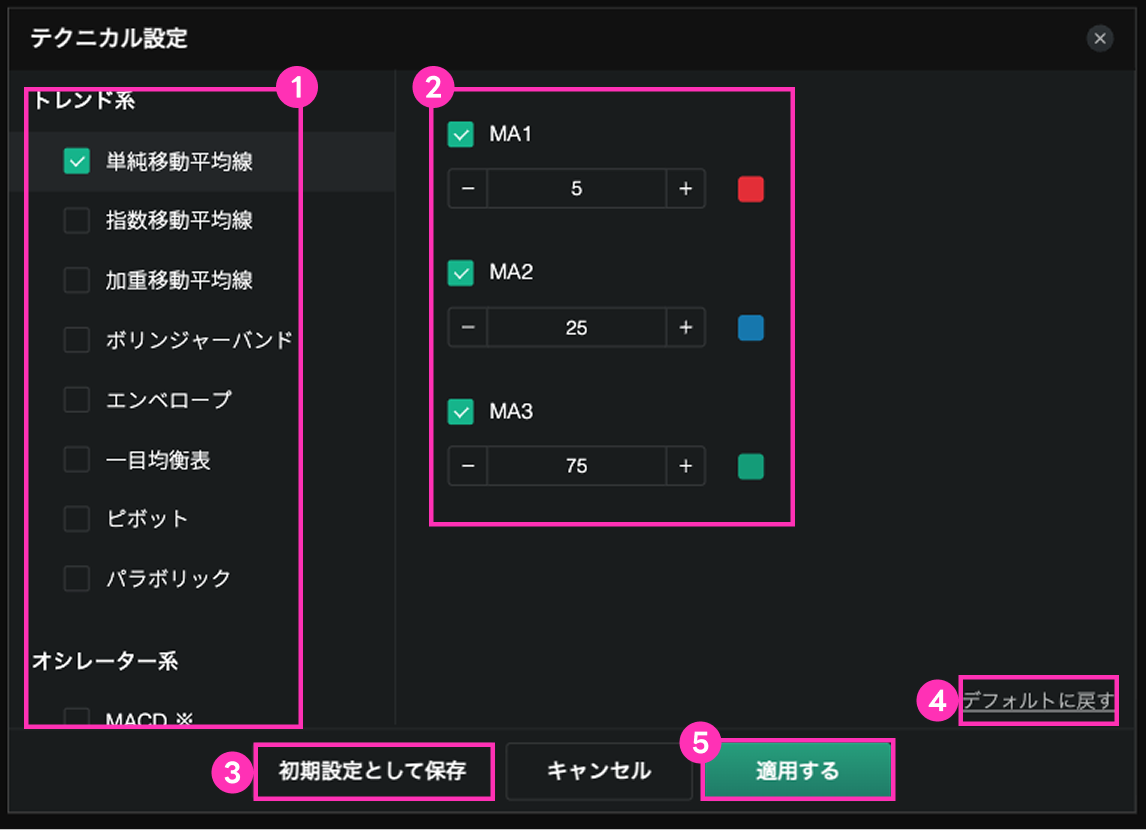
1)左側の一覧からテクニカル指標を選択します。✓をいれたものを実際のチャートに反映します。指標名を選択すると、設定値の確認ができます。設定内容はリアルタイムにチャート上にプレビューされます。確定したい場合は【適用する】を選択することで反映できます。
2)設定値を変更できます。
3)新規に開くチャートを同じテクニカル指標設定で開くことができます。
4)初期の設定値に戻すことができます。
5)全ての設定内容をチャートに反映します。
チャートの表示設定
表示設定
【表示】ボタンを選択することで、チャート上に次の表示を行うことができます。
✓(チェック) マークが付いているものが、現在表示されているものです。
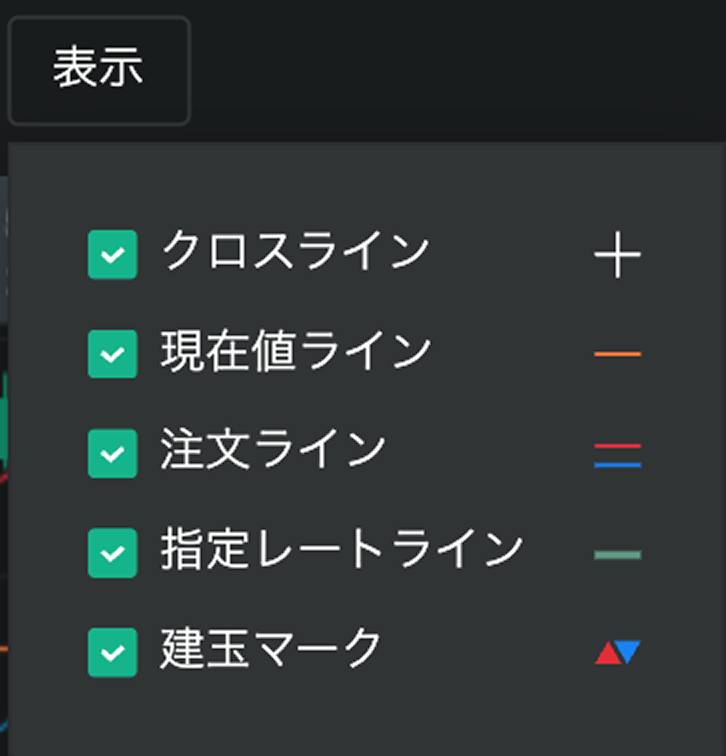
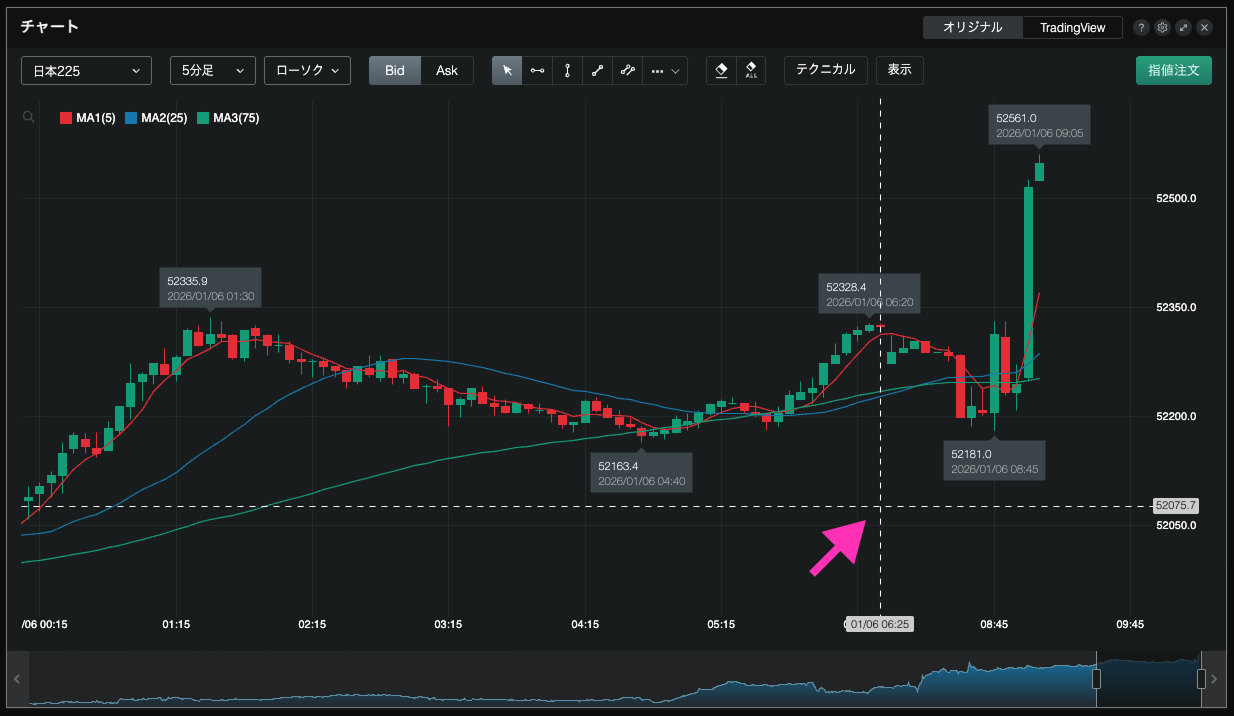
クロスライン
クロスラインを選択すると、マウスカーソルに合わせてチャート上に十字線が表示され、該当の価格および日時が表示されます。
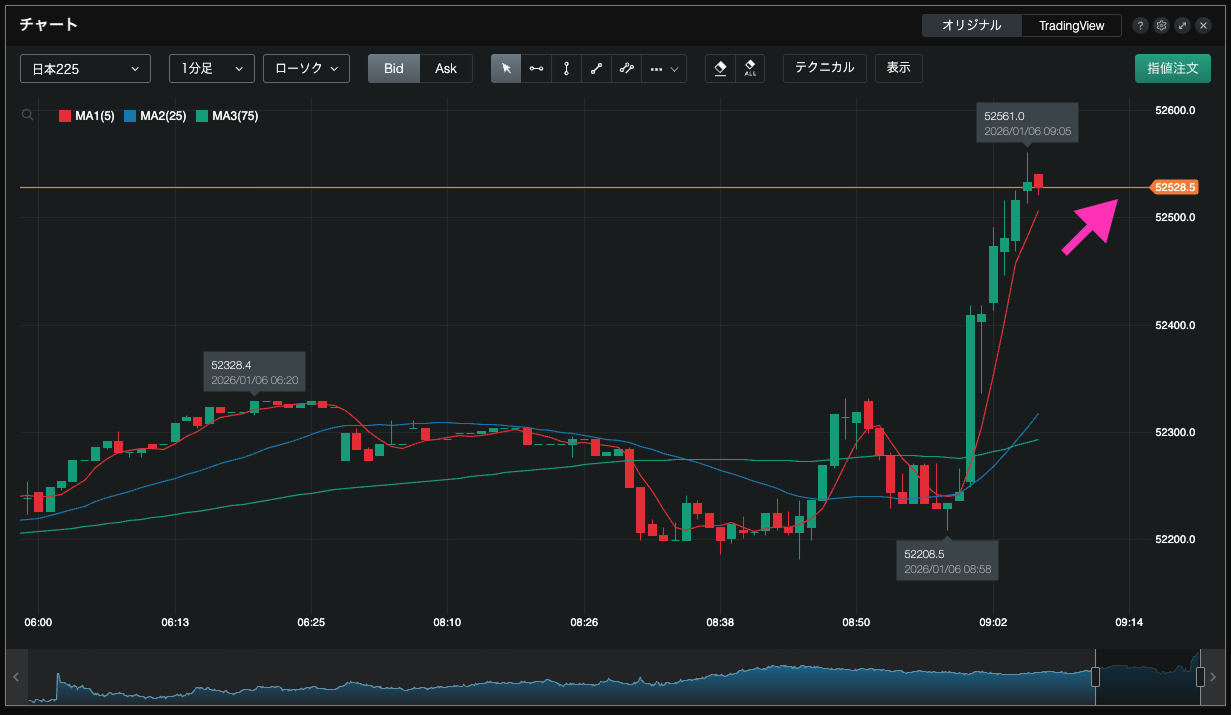
現在値ライン
チャート上の現在値のところで横線が表示され価格が表示されます。
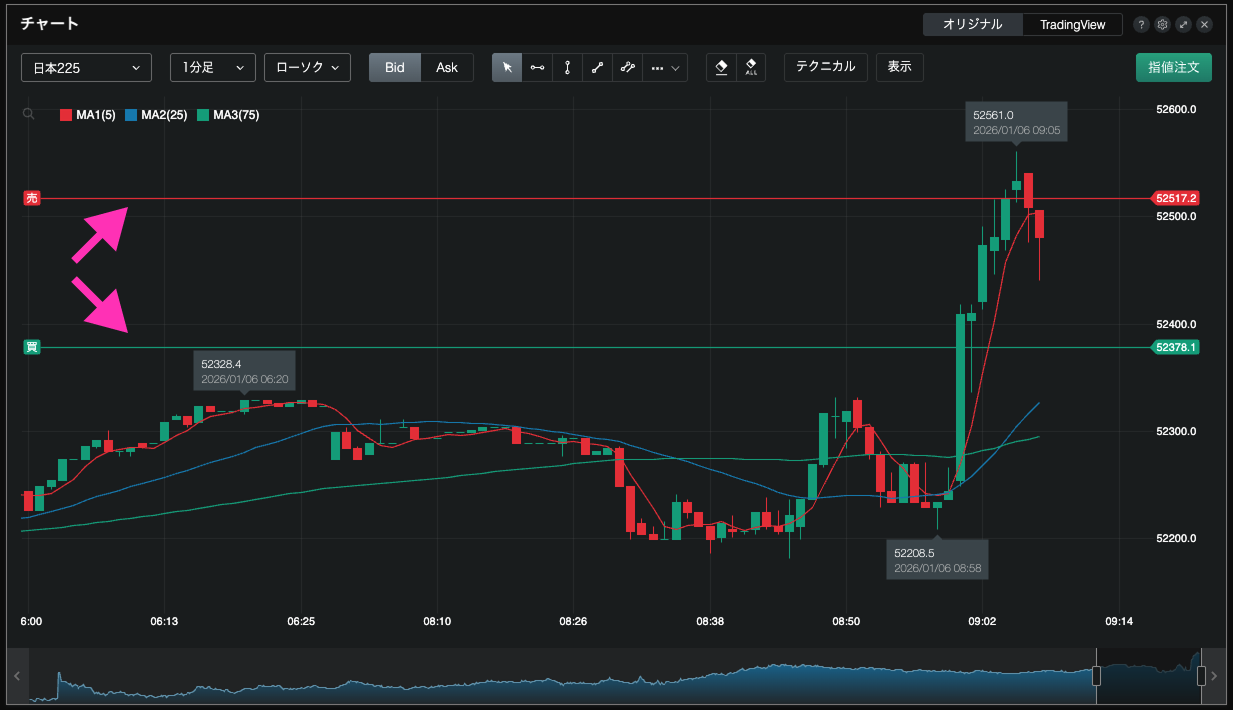
注文ライン
該当の銘柄で出している注文が、チャート上の該当価格のところで横線が表示されます。
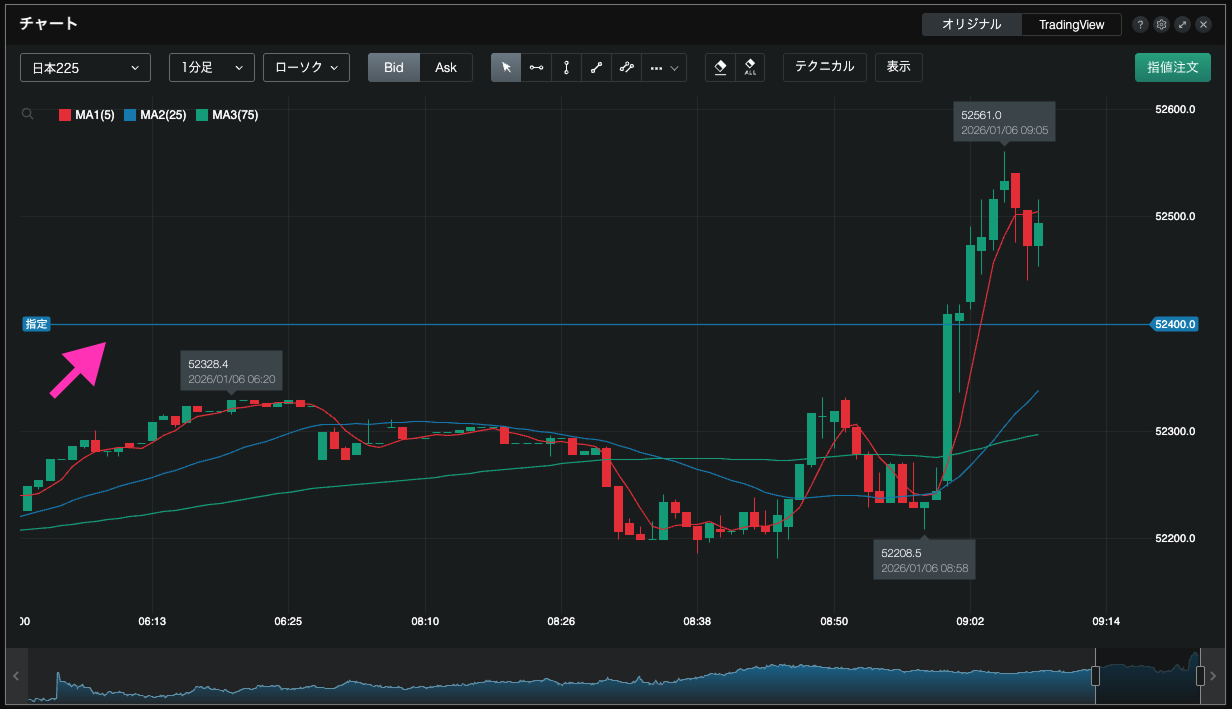
指定レートライン
該当の銘柄で指定レートの設定を行っている場合、チャート上の該当価格(指定レート)のところで横線が表示されます。
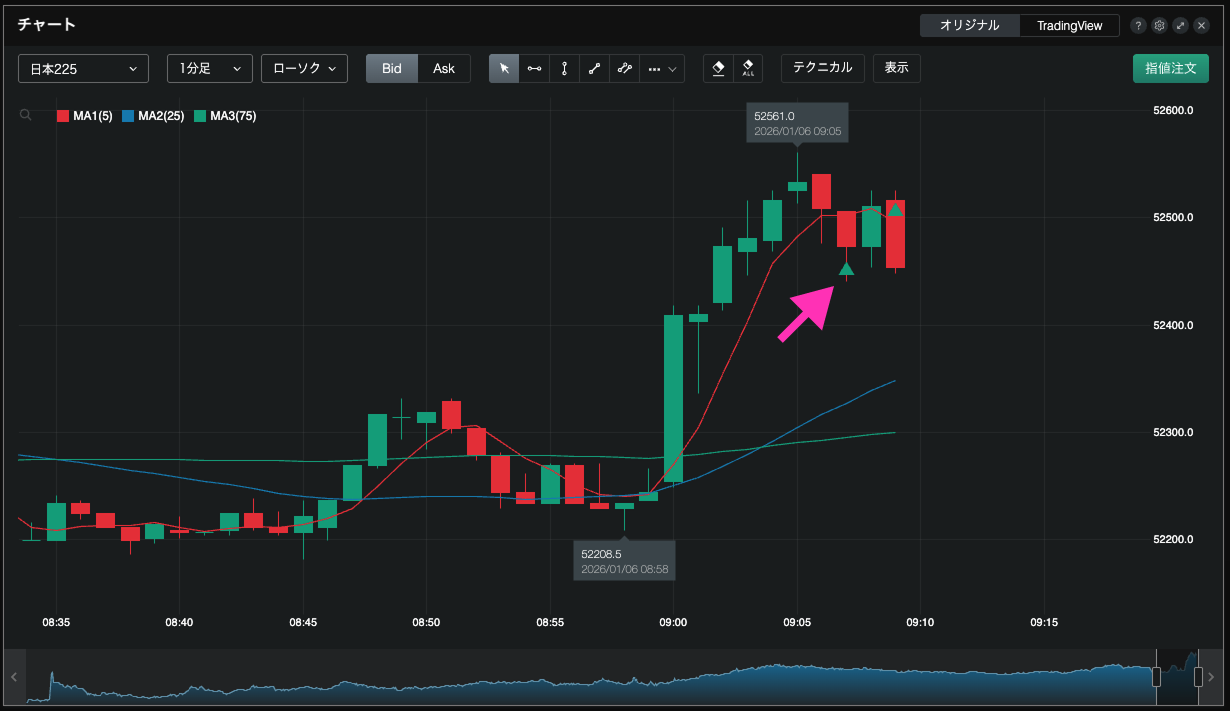
建玉マーク
該当の銘柄で保有している建玉が、チャート上の約定タイミングのところでマークが表示されます。
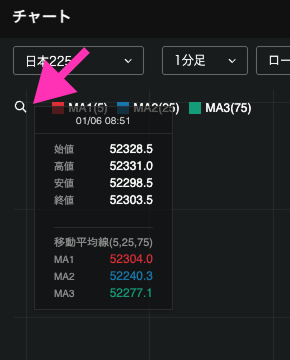
プライスの詳細
チャート上の虫眼鏡アイコンを選択することで詳細画面を表示・非表示できます。
高値/安値の日時
チャート上の高値/安値の日時は【設定→チャート】で表示/非表示を設定できます。
チャートからの注文と指定レート通知登録
チャートから注文を行うには、以下の2つの方法があります。
A) 指値注文ボタンから注文
チャート右上の【指値注文】①を選択すると、チャート上のマウスの位置に合わせてライン②が表示されます。マウスの上下で価格の変更ができます。
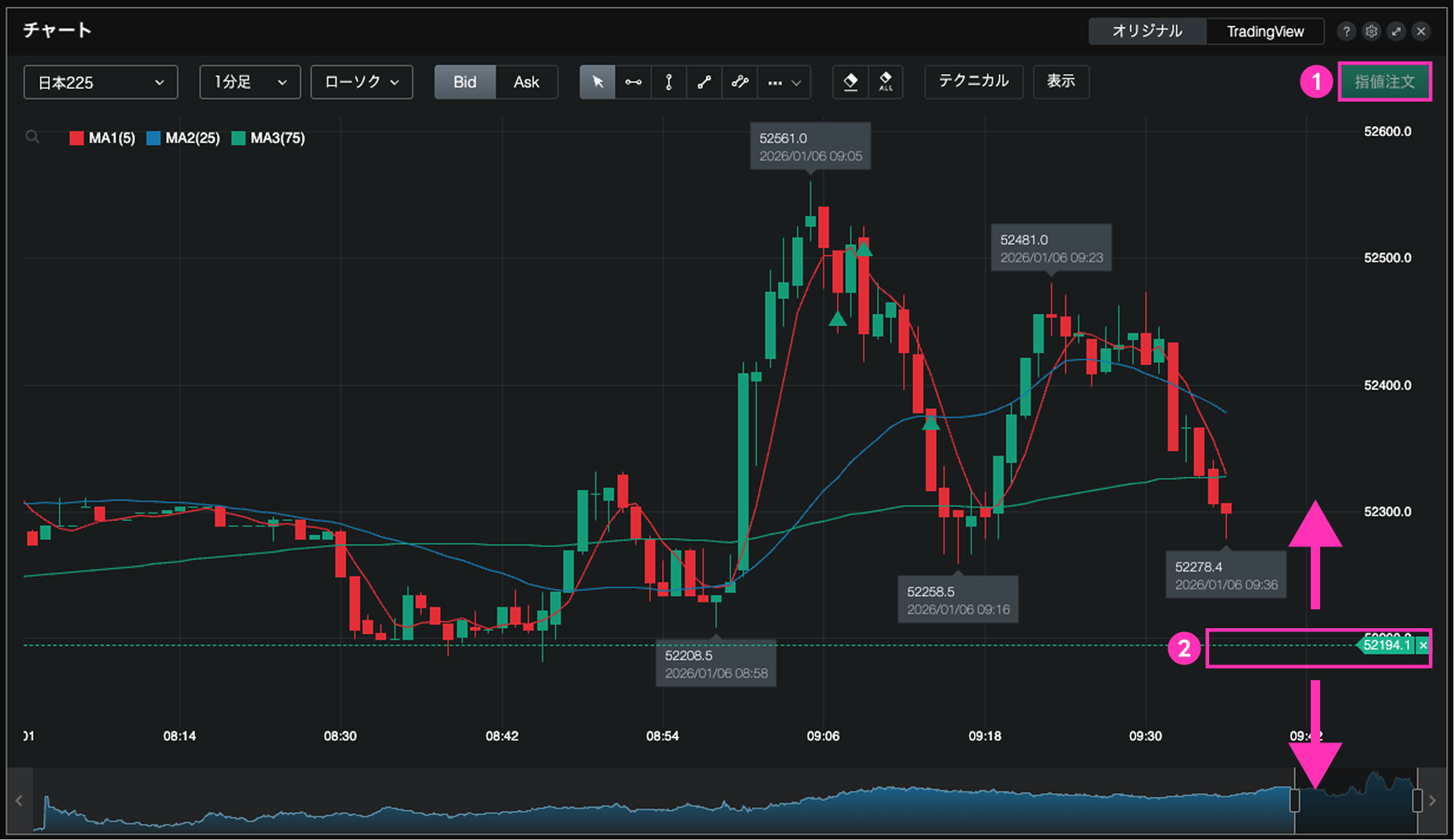
注文ラインを削除する方法
注文ラインは以下の方法で表示を削除することができます。
・【指値注文】ボタンを再度選択する。
・価格の右にある「×」を選択する。
・メニューの「キャンセル」を選択する。
指値注文・逆指値注文
指値注文・逆指値注文のいずれかを選択すると、選択した執行条件と価格がセットされた状態で、新規注文画面が表示されます。
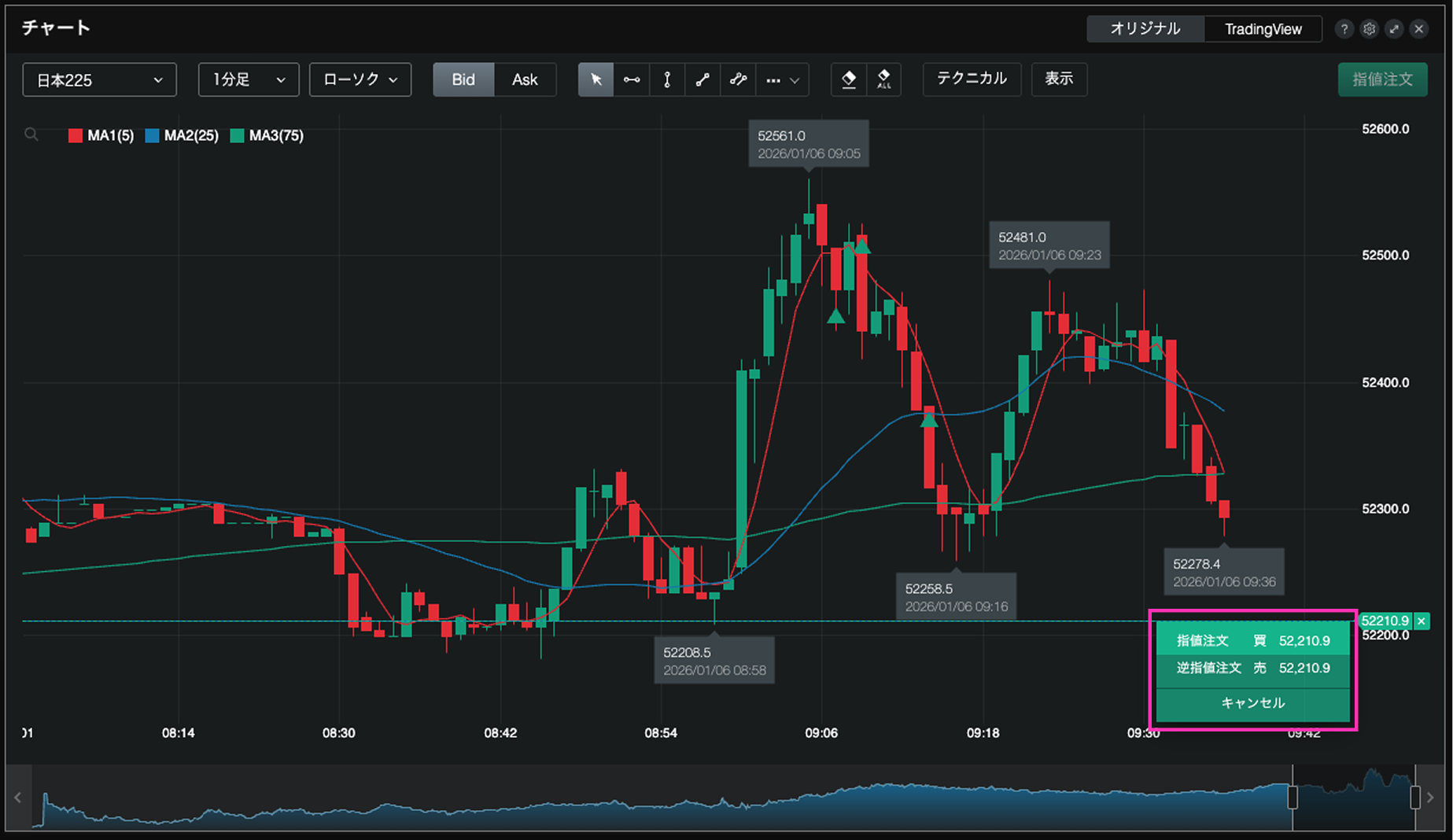
B) チャート上の任意の場所でマウスを右クリックしてからの注文
マウスを右クリックすると、指値注文・逆指値注文・指定レート登録のメニューがマウスカーソルがある価格で表示されます。
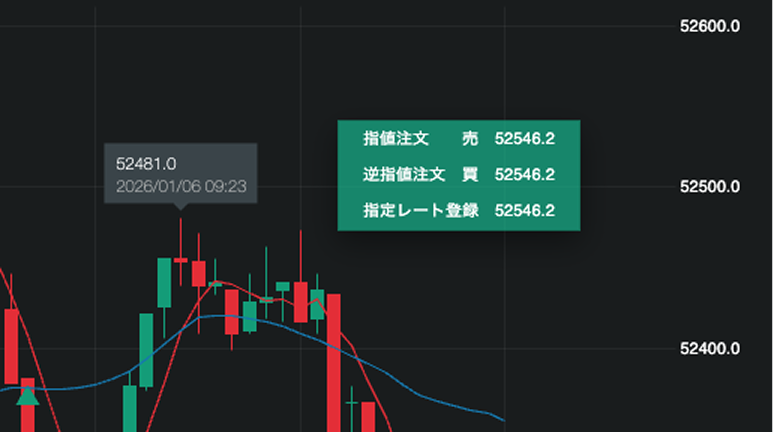
指定レート登録
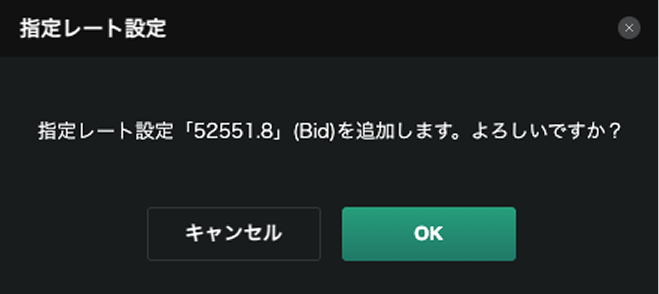
指定レート登録を選択すると、次の確認画面が表示され、【OK】 をク選択すると、指定レート通知に登録できます。
指定レート登録は最大10件までの為、既に10件分の登録があると、「指定レート登録」は選択できません。最大10件には通知済の通知も含まれます。