新規注文
新規注文を行うことができます。
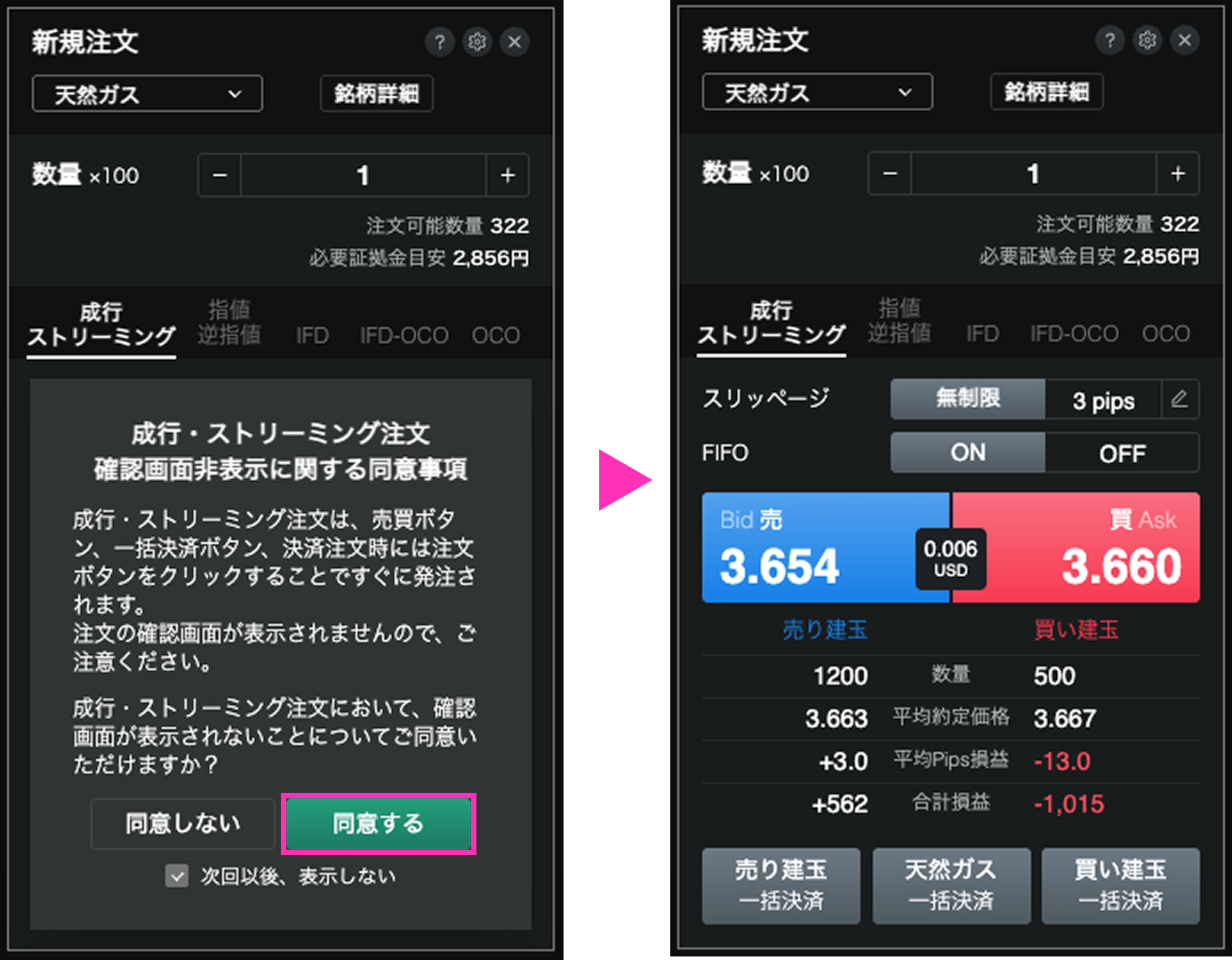
初回起動時の同意事項
成行・ストリーミング注文を行うには、表示されている内容をご確認の上、ご同意いただける場合は【同意する】ボタンを選択してください。「成行・ストリーミング注文」画面が表示されます。【同意しない】ボタンを選択すると、「指値・逆指値注文」画面が表示されます。
※「次回以降、表示しない」にチェックを入れると、次回以降同意事項は表示されなくなります。
基本的な操作
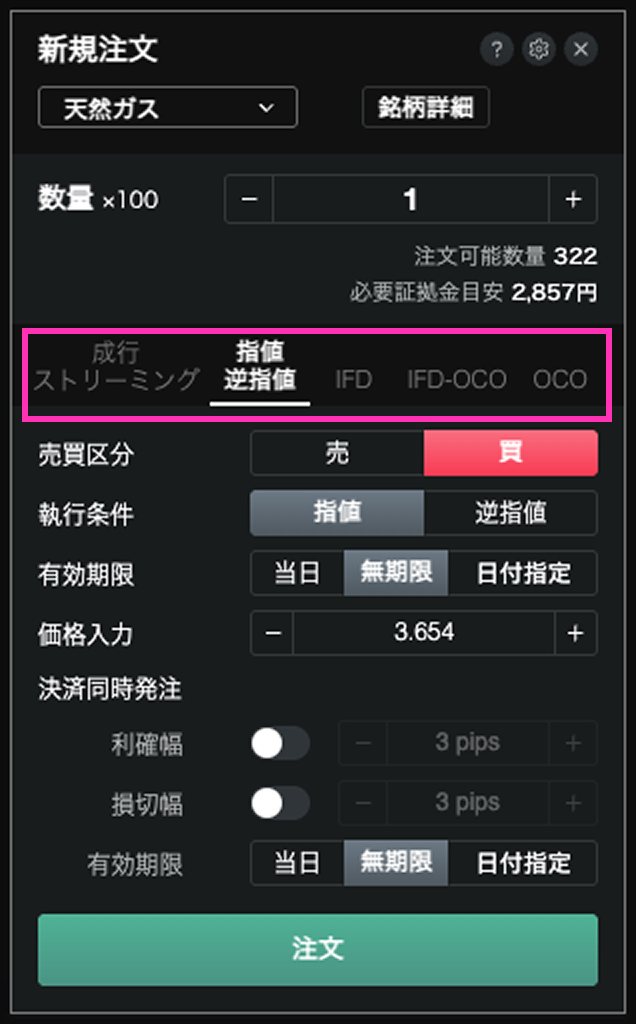
注文方法の切り替え
上部の注文メニューを選択することで、別の注文方法に変更することができます。
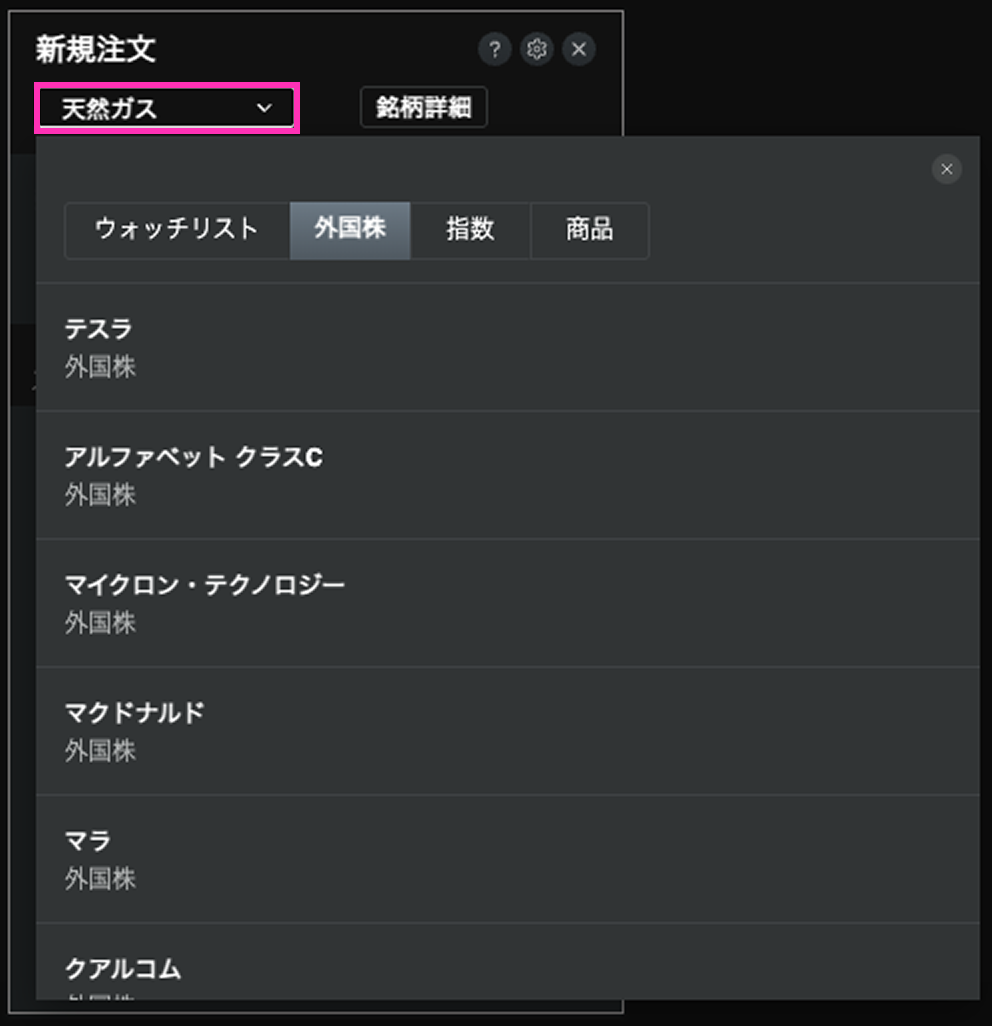
銘柄の選択
銘柄メニューを選択すると、銘柄一覧が表示されます。注文を行いたい銘柄を選択してください。
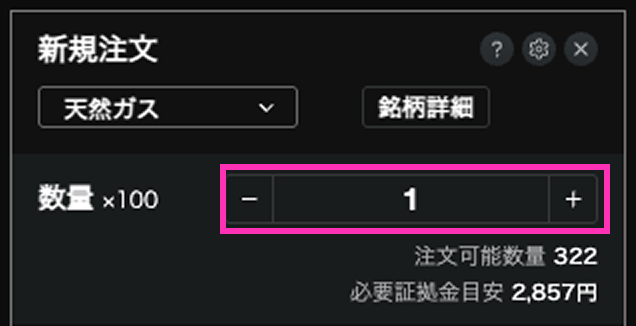
注文数量の入力
注文数量は、数量入力欄に直接入力するか、「-」 「+」 を押すことで増減させることができます。
注文数量を入力する際の参考情報として以下の数値を表示しております。
注文可能数量 :現在お持ちの証拠金額注文できる最大の数量が表示されます。
必要証拠金目安:注文する際に必要となる証拠金額の目安が表示されます。
※表示されている数量や金額は、それぞれ最大の数量と最低必要となる金額(維持率が100%となる金額) となります。その為、最大数量や最小金額で取引が行われますと、取引成立後すぐに維持率が100%未満となり、ロスカットルールが適用される場合があります。
注文価格の入力
注文価格は直接数字を入力するか、左右の「-」 「+」 を押すことで価格を増減させることができます。
※「-」 「+」 を押した際には、1pips単位で増減します。

有効期限の選択
注文の有効期限としては、当日・無期限・日付指定の3種類が指定できます。
当日 :当日の取引日終了まで有効な注文
無期限 :注文が失効されるまで有効な注文
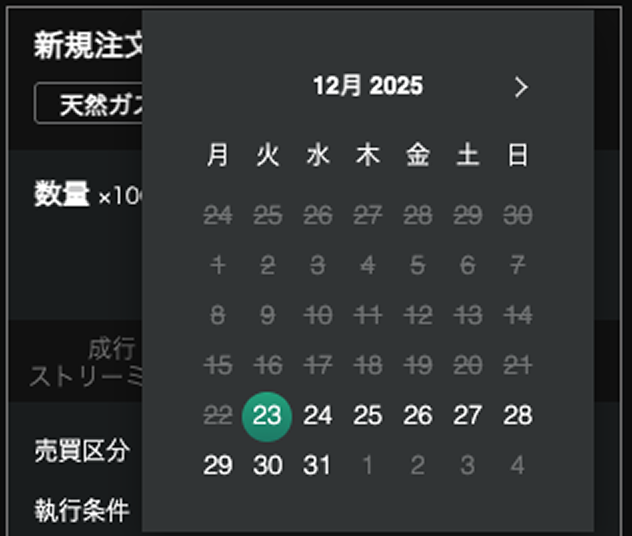
日付指定:指定した日付(取引日) の終了まで有効な注文
[日付指定】をクリックするとカレンダーが表示されますので、ご希望の日付を選択してください。
各種注文方法
成行・ストリーミング
①銘柄を選択する。
②数量を指定する。
③スリッページを設定する。
無制限を選択すると、【成行注文】 となります。
数値(下図の「3 Pips」)を選択すると、【ストリーミング注文】となります。
④FIFOを設定する。
ONにするとFIFO機能を利用します。
OFFにするとFIFO機能を利用することなく、常に新規注文として発注します。
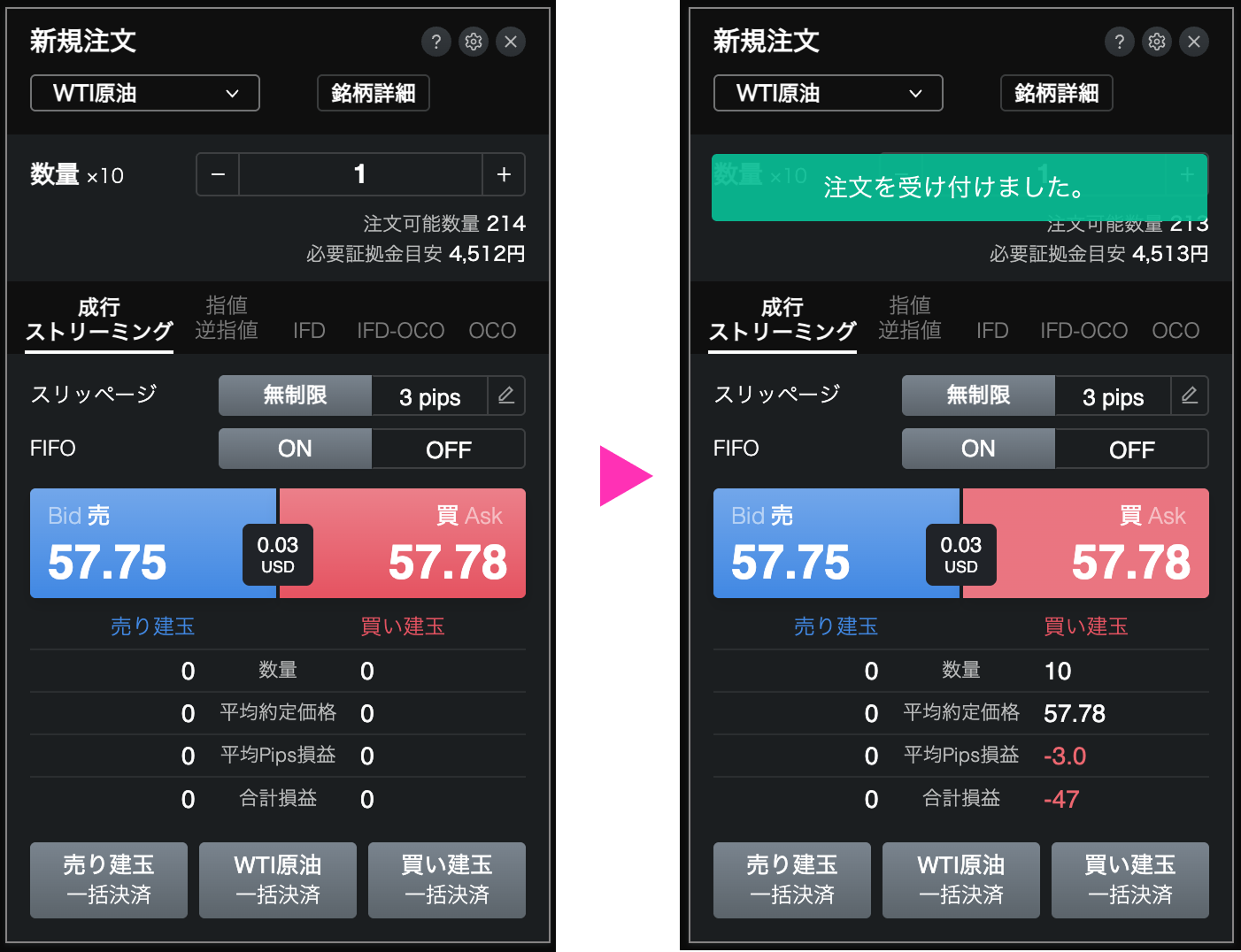
⑤注文を行う。
売注文を行いたい場合は「Bid 売」の欄を選択してください。
買注文を行いたい場合は「買Ask」の欄を選択してください。
※注文の受付が完了すると、受付完了のメッセージが表示されます。
FIFOとは
FIFOとは 「First In First Out」 の略で、新規建ての約定日時の古い建玉から決済対象とする決済方式です。建玉を保有している場合、FIFOを指定して注文すると、当該注文は決済注文となります。また、注文数量が、保有建玉を超える数量の場合、超過した数量分の注文は新規注文となります。
例1) 買建玉を数量30保有しており、数量20の売り注文を行う場合、当該注文は決済売り注文となります。
例2) 買建玉を数量30保有しており、数量50の売り注文を行う場合、当該注文は数量30の決済売り注文と数量20の新規売り注文となります。
※FIFOで対象となる建玉が決済中の場合は、決済注文が取り消されたうえで、決済されます。
【FIFOがONの場合】
「売Bid」 「買Ask」の発注方向に対して反対建玉を保有していなければ「新規注文」、反対建玉を保有している場合は「決済注文」として約定日時の古い順に決済されます。
【FIFOがOFFの場合】
「売Bid」 「買Ask」 のボタン操作は常に「新規注文」となります。
※初期設定ではFIFOがONの状態です。
※FIFOがOFFの場合、保有中の 「売Bid」「買Ask」 建玉に対して反対の新規注文を行うと両建てとなります。両建ては経済的合理性を欠く取引となり、当社では推奨しておりませんので、お客様ご自身の判断でお取引ください。
決済同時発注について
FIFO機能をOFFにすると、決済同時発注を設定できます。
決済同時発注については、こちらをご確認ください。
スリッページの変更方法
鉛筆マークを選択すると数値欄を修正することができます。
変更後にチェックマークを選択すると変更が完了します。
スリッページとは
注文する際に画面に表示されている価格と、実際に取引が成立(約定) した際の価格の差を指します。
注文を行う際に、どの程度まで価格の差異を許容するかを指定する値となります。
pipsとは
CFD取引において使用される単位で、pips単位=呼値単位となります。

注文画面からの一括決済
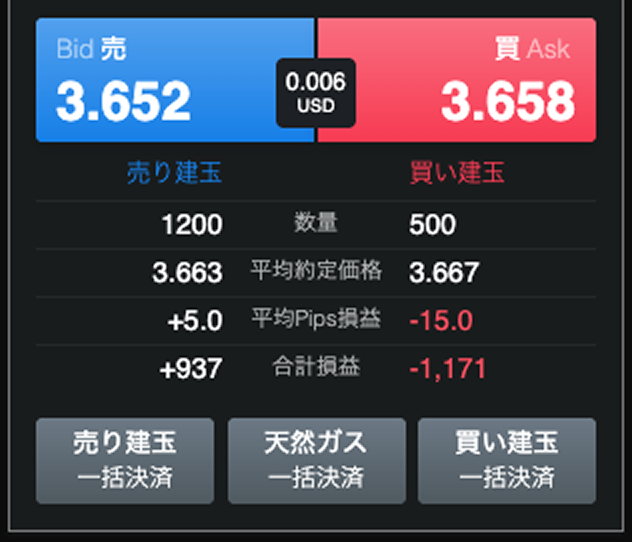
対象銘柄で保有している建玉を一括で決済することもできます。
【売り建玉一括決済】
保有している売り建玉を全て決済することができます。
【買い建玉一括決済】
保有している買い建玉を全て決済することができます。
【[銘柄]一括決済】
保有している全ての建玉を決済することができます。
※注文は成行注文となります。未約定の決済注文がある場合は、成行注文に訂正されます。
表示項目について
数量 :保有している建玉の合計数量※1
平均約定価格:保有している建玉の新規約定価格の平均価格となります。
平均Pips損益:保有している建玉に生じているpips損益(新規約定価格と現在価格との差の平均)
合計損益 :保有している建玉に生じている評価損益の合計※2
※1 未約定の決済注文に係る建玉数量も含まれます。
※2 金利調整額による損益も含まれます。
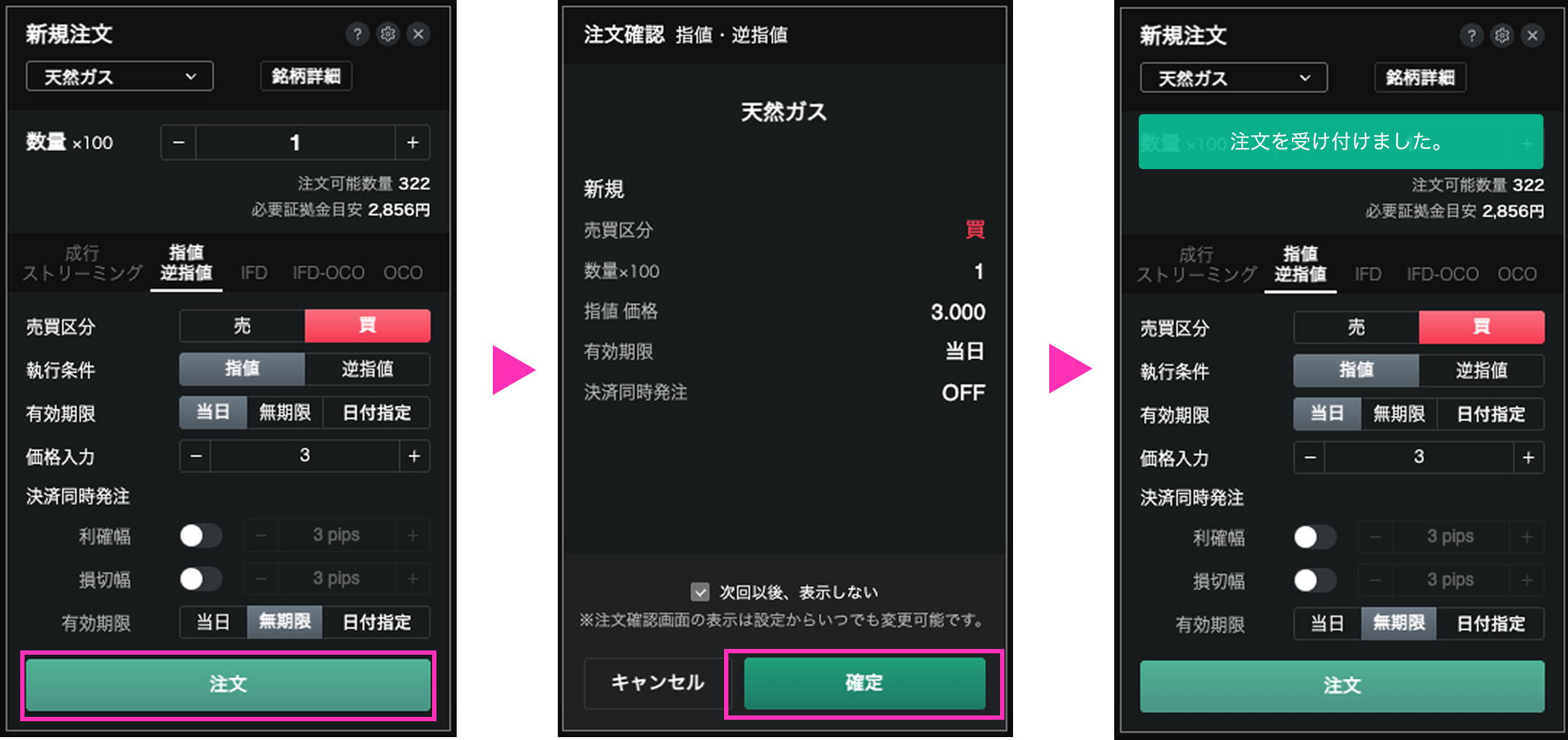
指値・逆指値での注文方法
①銘柄を選択する。
②数量を指定する。
③売買区分を選択する。
④執行条件(指値又は逆指値) を選択する。
⑤有効期限を選択する。
⑥注文価格を入力する。
⑦【注文】ボタンを選択する。
⑧確認画面が表示されるので、注文内容を確認の上、【確定】を選択する。
「次回以降、表示しない」にチェックを入れると、次の注文時からは確認画面を非表示にできます。
※表示/非表示の設定は「設定」画面でも随時変更できます。
⑨注文の受付が完了すると、受付完了のメッセージが表示されます。
決済同時発注について
決済同時発注については、こちらをご確認ください。
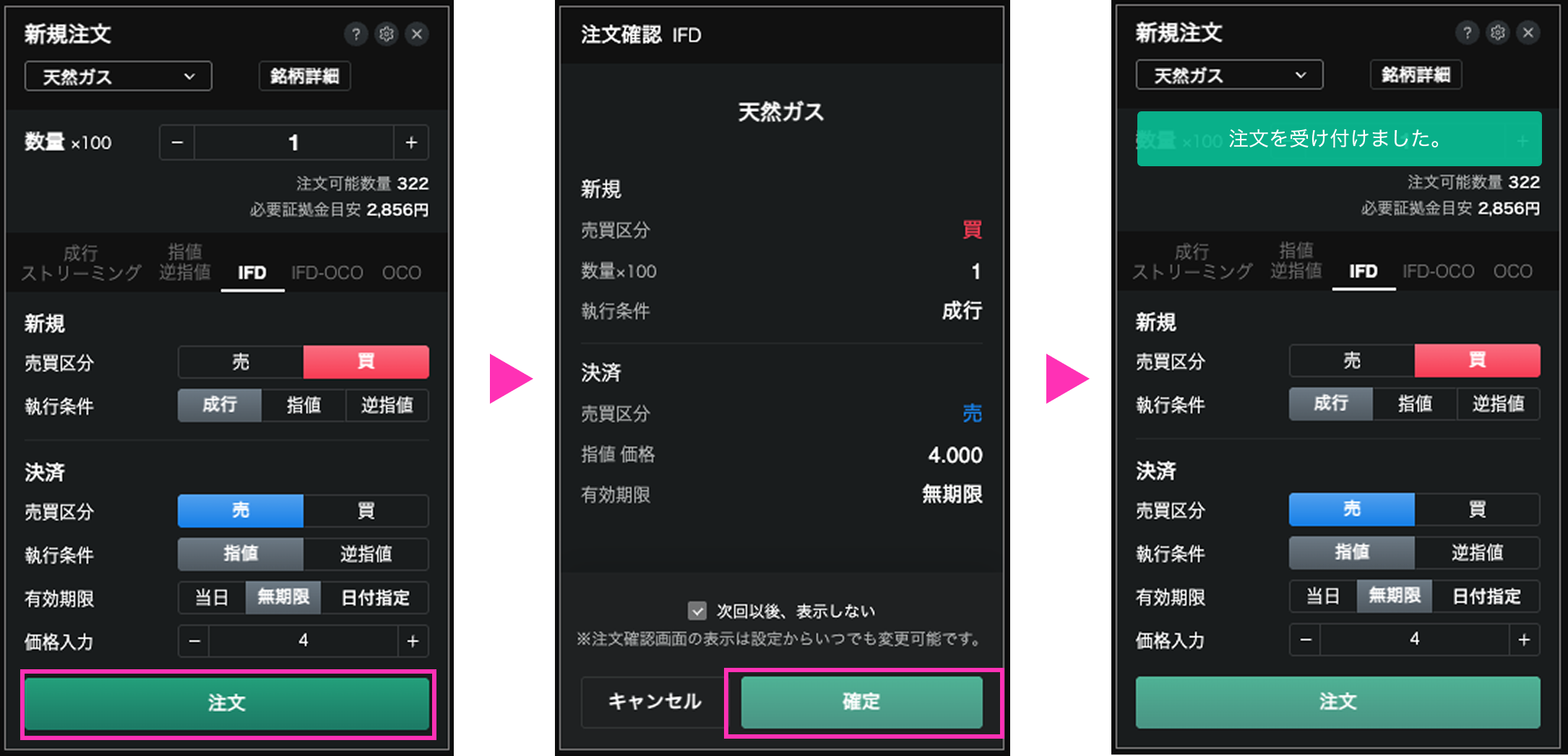
IFDでの注文方法
①銘柄を選択する。
②数量を指定する。
③売買区分を選択する。
④新規注文の注文条件を入力する。
※指値・逆指値の場合は、次の2項目を入力する。
1)有効期限
2)注文価格
⑤決済注文の注文条件を入力する。
※指値・逆指値の場合は、次の2項目を入力する。
1)有効期限
2)注文価格
⑥【注文】ボタンを選択する。
⑦確認画面が表示されるので、注文内容を確認の上、【確定】を選択する。
「次回以降、表示しない」にチェックを入れると、次の注文時からは確認画面を非表示にできます。
※非表示の設定は「設定」画面でも随時変更できます。
⑧注文の受付が完了すると、受付完了のメッセージが表示されます。
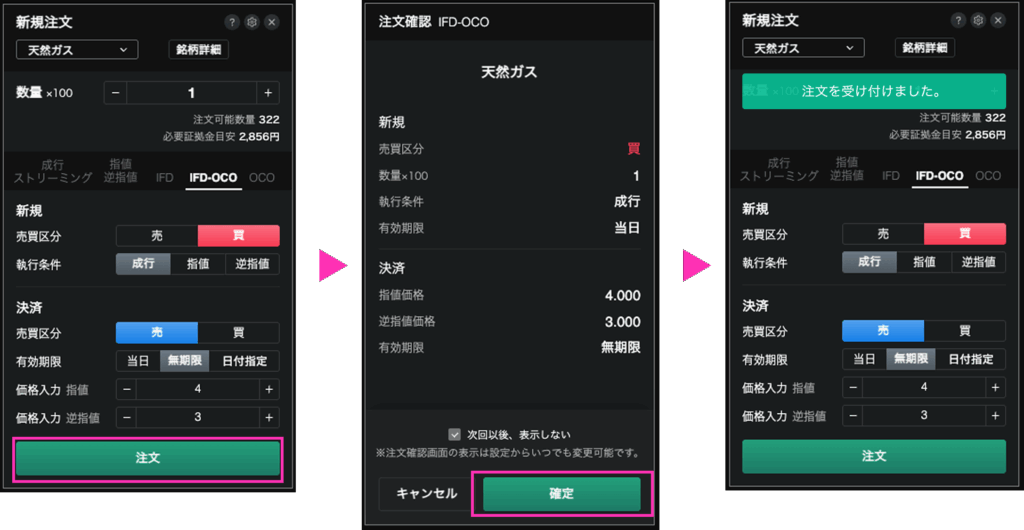
IFD-OCOでの注文方法
①銘柄を選択する。
②数量を指定する。
③売買区分を選択する。
④新規注文の注文条件を入力する。
※指値・逆指値の場合は、次の2項目を入力する。
1) 有効期限
2)注文価格
⑤決済注文の注文条件を入力する。
1) 有効期限
2) 指値用の注文価格
3) 逆指値用の注文価格
⑥【注文】ボタンを選択する。
⑦確認画面が表示されるので、注文内容を確認の上、【確定】を選択する。
「次回以降、表示しない」にチェックを入れると、次の注文時からは確認画面を非表示にできます。
※非表示の設定は「設定」画面でも随時変更できます。
⑧注文の受付が完了すると、受付完了のメッセージが表示されます。
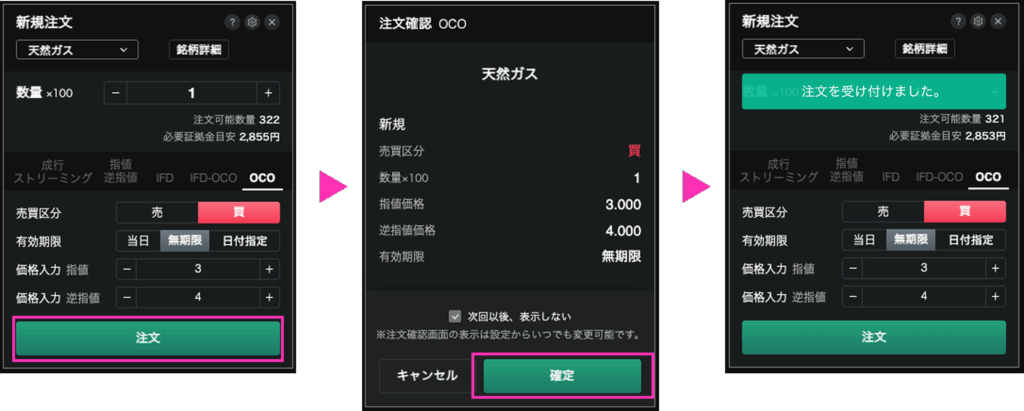
OCOでの注文方法
①銘柄を選択する。
②数量を指定する。
③売買区分を選択する。
④新規注文の注文条件を入力する。
1) 有効期限
2) 指値用の注文価格
3) 逆指値用の注文価格
⑤【注文】ボタンを選択する。
⑥確認画面が表示されるので、注文内容を確認の上、【確定】を選択する。
「次回以降、表示しない」にチェックを入れると、次の注文時からは確認画面を非表示にできます。
※非表示の設定は「設定」画面でも随時変更できます。
⑦注文の受付が完了すると、受付完了のメッセージが表示されます。